MATLAB M 文件与函数
📁 MATLAB M文件与函数
M 文件是 MATLAB 编程的核心载体。MATLAB 不仅是一个交互式计算环境,更是一种强大的编程语言。通过将一系列命令写入 M 文件,我们可以以完整的单元形式执行代码,编写可复用的函数,并构建复杂的应用程序。掌握 M 文件的创建、函数定义与调试技巧,是精通 MATLAB 编程的关键一步。
📑 目录
本文内容导航(可快速了解文章结构):
- 📁 M文件基础 —— M 文件的创建与编辑
- ✏️ 使用 edit 命令编辑 m 文件
- 📜 脚本文件与函数文件
- ▶️ M 文件的执行方式
- 🗂️ 文件路径与搜索路径
- 💡 M 文件的注释与帮助
- 🔧 函数 —— 函数的定义、参数与返回值
- 📝 函数定义
- 🧩 示例函数
- 🔄 函数的参数与返回值
- ⚡ 匿名函数
- 🏗️ 主和子函数
- 🔢 可变参数 varargin 与 varargout
- ✅ 参数校验
- 🎯 函数句柄
- 🪆 嵌套函数
- 🔒 私有函数
- 🔁 递归函数
- 🎛️ 函数默认参数
- 🐞 M文件调试 —— 错误类型、断点调试与错误处理
- ⚠️ 常见的错误类型
- 🎯 使用编辑器断点调试
- ⌨️ 使用命令行调试命令
- 🛡️ 使用 try-catch 捕获错误
- 📢 使用 warning 和 error 提示
- ⏱️ 使用 profiler 性能分析
- 🧷 使用 assert 断言
- 🛑 使用 keyboard 暂停调试
- ✨ MATLAB编程风格 —— 命名规范、注释与代码布局
- 🏷️ 命名规范
- 💬 代码注释
- 📐 代码布局与缩进
- 🔇 使用分号控制输出
- ⚡ 向量化编程
- 📚 使用帮助文档
- 🧪 单元测试
- 🚀 代码性能优化
- 🔍 使用 checkcode 代码分析
- 🧬 面向对象编程(OOP)
- 🔗 版本控制与协作
📁 M文件基础
到目前为止,我们已经使用 MATLAB 环境作为计算器。但是,MATLAB 还是一种强大的编程语言,也是一种交互式计算环境。在前面的章节中,您学习了如何从 MATLAB 命令提示符下输入命令。MATLAB 还允许您将一系列命令写入文件并以完整的单元形式执行文件,例如编写函数和调用它。
✏️ 使用 edit 命令编辑 m 文件
编辑 m 文件 forexp.m:
1
edit forexp.m
如果 m 文件不存在,MATLAB 会提示用户是否要创建一个新文件。如果用户选择创建,MATLAB 会自动创建一个新文件。如果 m 文件存在,会直接打开该文件。
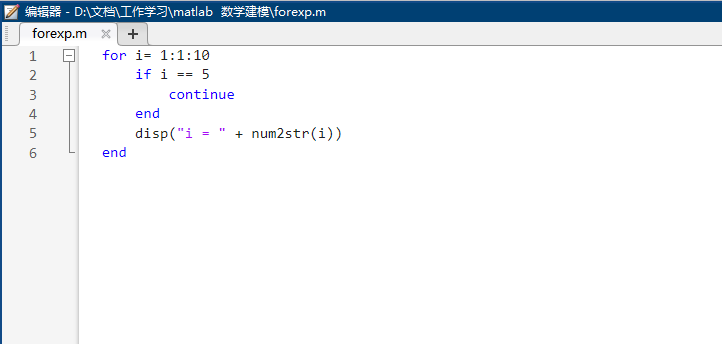
将下列代码复制到 MATLAB 打开的 m 文件编译窗口中,并保存文件。
1
2
3
4
5
6
for i = 1:1:10
    if i == 5
        continue
    end
    disp("i = " + num2str(i))
end
回到 MATLAB 命令提示符下,输入 forexp 来调用:
1
>> forexp
💻 运行结果
📜 脚本文件与函数文件
M 文件分为两种类型:脚本文件(Script) 和 函数文件(Function)。理解两者的区别是 MATLAB 编程的基础。
| 类型 | 是否有输入输出 | 工作区 | 文件开头 | 典型用途 |
|---|---|---|---|---|
| 脚本文件 | 无输入输出 | 共享基础工作区 | 直接写命令 | 执行一系列操作、数据处理流程 |
| 函数文件 | 有输入输出 | 独立工作区 | function 关键字 | 封装可复用的计算逻辑 |
1
2
3
4
% 脚本文件 scriptDemo.m —— 直接写命令,无 function 关键字
x = 1:10;
y = x.^2;
plot(x, y)
1
2
3
4
% 函数文件 funcDemo.m —— 以 function 关键字开头
function y = funcDemo(x)
    y = x.^2;
end
💡 提示:脚本文件共享基础工作区,脚本中创建的变量在脚本运行后仍然存在;而函数文件拥有独立的工作区,函数内部的变量不会污染基础工作区。
▶️ M 文件的执行方式
M 文件有多种执行方式,可以根据需要选择:
| 执行方式 | 说明 |
|---|---|
| 直接输入文件名 | 在命令窗口输入文件名(不带 .m 后缀)即可运行 |
run 命令 | 使用 run('文件名.m') 运行脚本文件 |
| 编辑器运行 | 在编辑器中点击”运行”按钮或按 F5 快捷键 |
eval 命令 | 使用 eval('文件名') 动态执行 |
1
2
>> forexp          % 直接输入文件名运行
>> run('forexp.m') % 使用 run 命令运行
🗂️ 文件路径与搜索路径
MATLAB 通过搜索路径(Search Path) 来查找函数和脚本文件。当你在命令窗口输入一个函数名时,MATLAB 会按照搜索路径的顺序查找该文件。
| 命令 | 功能 |
|---|---|
path | 显示当前搜索路径 |
addpath | 添加文件夹到搜索路径,例如 addpath('D:\myfolder') |
rmpath | 从搜索路径中移除文件夹 |
which | 显示函数或文件的完整路径,例如 which forexp |
cd | 更改当前工作目录 |
pwd | 显示当前工作目录 |
1
2
3
4
>> path                    % 查看搜索路径
>> addpath('D:\myfolder')  % 添加文件夹到搜索路径
>> which forexp            % 查看 forexp 的完整路径
>> pwd                     % 查看当前工作目录
也可以使用可视化界面来管理文件路径。点击 MATLAB 编辑器的”路径管理器”按钮,即可打开路径管理器窗口。
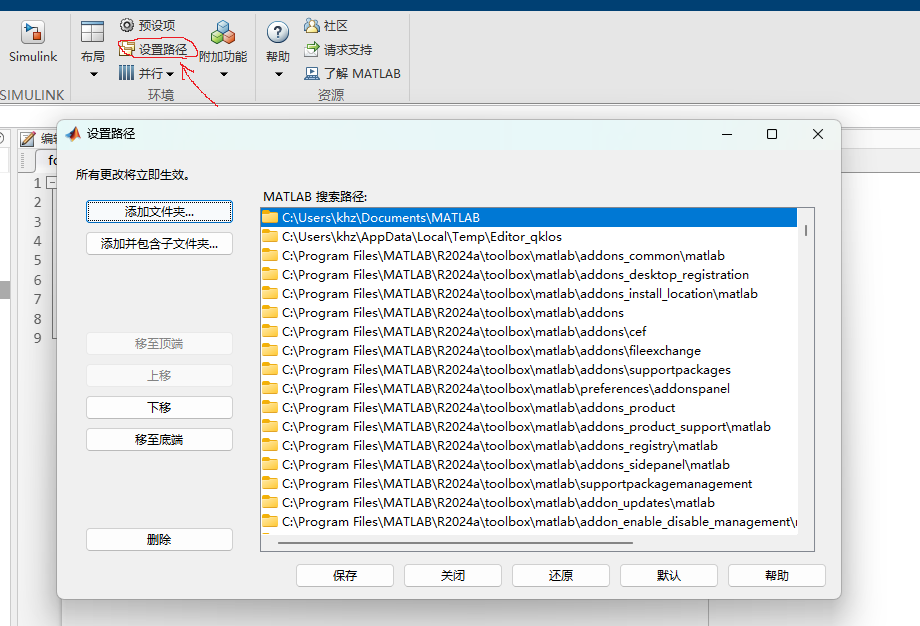
⚠️ 警告:如果 M 文件不在当前工作目录或搜索路径中,MATLAB 将无法找到该文件并报错。建议将常用的自定义函数文件夹添加到搜索路径中。
💡 M 文件的注释与帮助
在函数文件开头使用 % 注释,可以生成函数的帮助文档。使用 help 命令可以查看这些注释。
1
2
3
4
5
6
7
8
function y = mySquare(x)
% mySquare 计算输入值的平方
% 输入:
%   x - 数值或数组
% 输出:
%   y - x 的平方
    y = x.^2;
end
1
>> help mySquare
💻 运行结果
💡 提示:在函数文件开头紧跟在
function声明之后的注释行,会被 MATLAB 自动识别为帮助文本,可通过help命令查看。
🔧 函数
📝 函数定义
函数是一起执行任务的一组语句。在 MATLAB 中,函数是在单独的文件中定义的。文件名和函数名应该相同。
函数语句的语法是:
1
function [out1, out2, ..., outN] = myfun(in1, in2, in3, ..., inN)
🧩 示例函数
编辑 m 文件 a2b3.m:
1
edit a2b3.m
将下列代码复制到 a2b3.m 文件中,并保存文件。
1
2
3
4
function [c, d] = a2b3(a, b)
    c = a * 2;
    d = b * 3;
end
回到 MATLAB 命令提示符下,输入 a2b3 来调用:
1
>> [c, d] = a2b3(2, 3)
💻 运行结果
🔄 函数的参数与返回值
- 函数的参数:函数调用时传递给函数的值。参数可以是标量、向量、矩阵等。
- 函数的返回值:函数执行完毕时返回的值。返回值可以是标量、向量、矩阵。当函数返回多个值时,这些值会被赋值给多个变量。
1
2
% 获取所有的函数返回值:
>> [c, d] = a2b3(2, 3)
💻 运行结果
1
2
% 只获取第一个返回值,其他返回值会被忽略:
>> c = a2b3(2, 3)
💻 运行结果
1
2
% 只获取第二个返回值,其他返回值会被忽略:
>> [~, d] = a2b3(2, 3)
💻 运行结果
⚡ 匿名函数
匿名函数就像传统编程语言中的内联函数一样,是在单个 MATLAB 语句中定义的。
1
2
3
4
5
>> power = @(x, n) x.^n;
>> result1 = power(7, 3)
>> result2 = power(49, 0.5)
>> result3 = power(10, -10)
>> result4 = power(4.5, 1.5)
💻 运行结果
🏗️ 主和子函数
除匿名函数外,所有函数都必须在文件中定义。每个函数文件包含一个必需的主函数(必须首先出现且与 m 文件同名的函数),以及任意数量的可选子函数(位于主函数之后,供主函数调用)。
文件 a4b5.m 的函数定义如下:
1
2
3
4
5
6
7
8
9
10
11
12
function [c, d] = a4b5(a, b)
    c = a4(a);
    d = b5(b);
end

function c = a4(a)
    c = a * 4;
end

function d = b5(b)
    d = b * 5;
end
调用函数:
1
2
3
[c, d] = a4b5(2, 3)  % 主函数与m文件同名,可以在外部直接调用
% c = a4(2)          % 错误:子函数不能在外部直接调用
% d = b5(3)          % 错误:子函数不能在外部直接调用
💻 运行结果
⚠️ 警告:在一个文件中定义多个函数,一定要注意只有主函数(与 m 文件同名的函数)可以在外部直接调用,其他子函数只能在主函数中调用。
🔢 可变参数 varargin 与 varargout
有时函数需要处理不定数量的输入或输出参数,此时可以使用 varargin 和 varargout:
varargin:可变数量的输入参数(Variable-length input argument list),以元胞数组的形式保存所有额外传入的参数。varargout:可变数量的输出参数(Variable-length output argument list),同样以元胞数组的形式保存。
1
2
3
4
5
6
7
function result = sumAll(varargin)
% sumAll 计算任意数量输入参数的总和
    result = 0;
    for i = 1:nargin
        result = result + varargin{i};
    end
end
调用:
1
>> sumAll(1, 2, 3)
💻 运行结果
1
>> sumAll(1, 2, 3, 4, 5)
💻 运行结果
varargout 示例:
1
2
3
4
5
function varargout = minMax(x)
% minMax 返回向量中的最小值和最大值
    varargout{1} = min(x);
    varargout{2} = max(x);
end
调用:
1
>> [mn, mx] = minMax([3 1 4 1 5])
💻 运行结果
💡 提示:
nargin表示函数实际接收的输入参数个数,nargout表示函数实际请求的输出参数个数,二者常与varargin、varargout配合使用。
✅ 参数校验
参数校验是指检查输入参数是否符合预期,从而提高代码的健壮性,避免错误结果在不知不觉中产生。常用的方式有以下三种:
1. 使用 nargin 判断参数个数
1
2
3
4
5
6
function y = myFunc(x, a, b)
    if nargin < 3
        error('需要提供至少三个输入参数');
    end
    y = x + a + b;
end
2. 使用 validateattributes 校验属性
1
2
3
4
5
function y = processData(data)
    validateattributes(data, {'numeric'}, {'vector', 'finite'}, ...
        'processData', 'data', 1);
    y = data * 2;
end
3. 使用 arguments 块(R2019b 及以后推荐)
1
2
3
4
5
6
7
8
function y = drawLine(x, y, varargin)
    arguments
        x (1, :) double {mustBeFinite}
        y (1, :) double {mustBeFinite}
        varargin
    end
    plot(x, y, varargin{:})
end
常用的内置校验函数:
| 校验函数 | 功能 |
|---|---|
mustBeNumeric | 输入必须为数值 |
mustBeReal | 输入必须为实数 |
mustBePositive | 输入必须为正数 |
mustBeFinite | 输入必须为有限值 |
mustBeMember | 输入必须是某个集合的成员 |
mustBeNonnegative | 输入必须为非负数 |
💡 提示:在
arguments块中使用mustBe*系列函数作为校验条件,当校验失败时 MATLAB 会自动抛出含义清晰的错误信息。
🎯 函数句柄
函数句柄(Function Handle) 是 MATLAB 的一种数据类型,用于存储指向函数的引用。函数句柄可以像普通变量一样传递、存储和调用,是 MATLAB 函数式编程的核心工具。创建函数句柄使用 @ 符号。
1
2
>> f = @sin;           % 创建内置函数 sin 的句柄
>> f(pi/2)
💻 运行结果
函数句柄的典型应用:
1. 作为参数传递给其他函数(例如 fplot、fzero、integral):
1
>> integral(@(x) x.^2, 0, 1)   % 计算定积分 ∫₀¹ x² dx
💻 运行结果
2. 存储在元胞数组中批量调用:
1
2
3
4
operations = {@(x) x + 1, @(x) x * 2, @(x) x.^2};
r1 = operations{1}(5)  % r1 = 6
r2 = operations{2}(5)  % r2 = 10
r3 = operations{3}(5)  % r3 = 25
3. 查看句柄对应的函数信息:
1
>> func2str(@sin)
💻 运行结果
🪆 嵌套函数
嵌套函数(Nested Function) 是定义在其他函数内部、并以 end 结尾的函数。嵌套函数最重要的特点是:可以访问外层函数工作区中的变量。
1
2
3
4
5
6
7
8
9
10
function result = outerFunc(a, b)
% outerFunc 演示嵌套函数
    x = a + b;
    result = innerFunc(a);               % 调用嵌套函数
    disp(['x 的值为:' num2str(x)])      % x 仍可被访问

    function y = innerFunc(z)
        y = z * x;   % 嵌套函数可以直接使用外层函数的变量 x
    end
end
调用:
1
>> outerFunc(3, 4)
💻 运行结果
⚠️ 警告:使用嵌套函数时,文件内所有函数(包括外层函数)都必须以
end结尾。这与普通子函数文件的写法不同。
🔒 私有函数
私有函数(Private Function) 放在名为 private 的子文件夹中,只能被其父文件夹中的函数调用,对其他位置的代码不可见。私有函数常用于隐藏内部实现细节,避免命名冲突。
目录结构示例:
1
2
3
4
myfunctions/
    publicFunc.m     % 公共函数
    private/
        helper.m     % 私有函数,只能被 myfunctions 文件夹中的函数调用
1
2
3
4
% publicFunc.m —— 公共函数,可被外部调用
function result = publicFunc(x)
    result = helper(x) * 10;   % 调用私有函数
end
1
2
3
4
% private/helper.m —— 私有函数,仅在父文件夹内可见
function y = helper(x)
    y = x + 1;
end
调用:
1
>> publicFunc(2)   % 正常调用
💻 运行结果
1
>> helper(2)   % 错误:私有函数只能在父文件夹内调用
🔁 递归函数
递归(Recursion) 是指函数直接或间接地调用自身。递归函数通常包含两个部分:
- 基准情形(Base Case):递归的终止条件;
- 递归步骤(Recursive Step):函数调用自身、逐步逼近基准情形。
1
2
3
4
5
6
7
8
function f = myFactorial(n)
% myFactorial 使用递归计算 n 的阶乘
    if n <= 1
        f = 1;                     % 基准情形
    else
        f = n * myFactorial(n-1);  % 递归步骤
    end
end
调用:
1
>> myFactorial(5)
💻 运行结果
⚠️ 注意:递归函数必须确保存在终止条件,否则会陷入无限递归导致栈溢出错误。对于简单的迭代问题,使用循环往往比递归更加高效、不易出错。
🎛️ 函数默认参数
MATLAB 本身不提供像其他语言那样直接的默认参数语法,但可以通过以下方式实现:
1. 使用 nargin 判断(最基础)
1
2
3
4
5
6
7
8
9
function greet(name, greeting)
    if nargin < 2
        greeting = '你好';
    end
    if nargin < 1
        name = '世界';
    end
    disp([greeting ',' name '!'])
end
2. 使用 arguments 块(R2019b 起,推荐)
1
2
3
4
5
6
7
function greet(name, greeting)
    arguments
        name (1, 1) string = "世界"
        greeting (1, 1) string = "你好"
    end
    disp(greeting + "," + name + "!")
end
调用:
1
>> greet()                     % 全部使用默认参数
💻 运行结果
1
>> greet("小明")                % 只传第一个参数
💻 运行结果
1
>> greet("小明", "晚上好")      % 传全部参数
💻 运行结果
🐞 M文件调试
调试是程序开发过程中非常重要的一环。当 M 文件运行出错或结果不符合预期时,我们需要借助 MATLAB 提供的调试工具来定位并修复问题。MATLAB 提供了多种调试方式,包括命令行调试命令、编辑器断点调试以及错误信息分析。
⚠️ 常见的错误类型
在调试之前,先了解 MATLAB 中常见的错误类型,有助于快速定位问题:
| 错误类型 | 说明 | 发现时机 |
|---|---|---|
| 语法错误 | 代码不符合 MATLAB 语法规则,例如缺少 end、括号不匹配、拼写错误等 | 运行前 |
| 运行时错误 | 代码语法正确,但在运行时出现问题,例如数组索引越界、除数为零、变量未定义 | 运行时 |
| 逻辑错误 | 代码可以正常运行,但计算结果不符合预期 | 运行后 |
💡 提示:逻辑错误最难发现,通常需要借助断点逐步检查。
🎯 使用编辑器断点调试
MATLAB 编辑器提供了图形化的断点调试功能,是最直观的调试方式。
设置断点
在编辑器窗口中,点击代码行号左侧的灰色横线区域,即可在该行设置一个红色圆断点。

当程序运行到断点处时会暂停执行,此时可以查看和修改当前工作区的变量值。
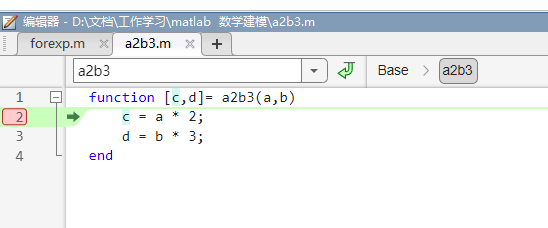
调试工具栏
设置断点后,运行 M 文件,程序会在断点处暂停。此时编辑器上方会出现调试工具栏,常用的按钮包括:

| 按钮 | 说明 |
|---|---|
| 继续 | 继续运行程序,直到下一个断点或程序结束 |
| 步进 | 逐行执行代码,遇到函数调用时会进入函数内部 |
| 步入 | 进入当前行调用的函数内部 |
| 步出 | 跳出当前函数,返回到调用它的上一层 |
| 停止 | 结束调试会话 |
查看变量值
程序在断点处暂停时,可以将鼠标悬停在变量名上查看其当前值:
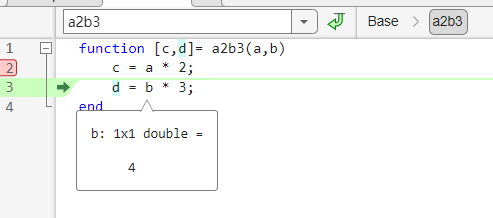
也可以在”工作区”窗口中查看所有变量的值:
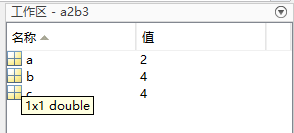
还可以在命令行窗口输入变量名来查看其值:
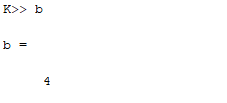
⌨️ 使用命令行调试命令
除了编辑器图形化调试,MATLAB 还提供了一组命令行调试命令,适合在脚本或命令行环境中使用。
| 命令 | 功能 |
|---|---|
dbstop | 设置断点,例如 dbstop in forexp at 3 在 forexp.m 第3行设置断点 |
dbclear | 清除断点 |
dbcont | 继续运行程序 |
dbstep | 单步执行 |
dbquit | 退出调试模式 |
dbstack | 显示当前调用栈 |
例如,在命令行中设置断点并运行:
1
2
>> dbstop in forexp at 3
>> forexp
程序会在 forexp.m 的第3行暂停,此时命令行提示符会变为 K>>,表示处于调试模式。可以输入变量名查看其值,使用 dbstep 单步执行,使用 dbcont 继续运行,使用 dbquit 退出调试。
🛡️ 使用 try-catch 捕获错误
对于可能出错的代码,可以使用 try-catch 结构捕获错误并给出友好提示,避免程序直接崩溃:
1
2
3
4
5
6
7
try
    % 可能出错的代码
    result = 1 / x;
catch ME
    % 出错时执行的代码
    disp("发生错误:" + ME.message)
end
其中 ME 是错误对象,ME.message 保存了错误的具体信息。这样即使发生错误,程序也能继续执行后续代码。
💻 运行结果
📢 使用 warning 和 error 提示
在编写函数时,可以使用 warning 和 error 主动提示用户:
1
2
3
4
5
6
7
8
9
function result = safeDivide(a, b)
    if b == 0
        error("除数不能为零!");
    end
    if abs(b) < 1e-6
        warning("除数接近零,结果可能不准确。");
    end
    result = a / b;
end
| 函数 | 说明 |
|---|---|
error | 会抛出错误并终止程序执行 |
warning | 会显示警告信息,但程序会继续执行 |
💻 运行结果
>> safeDivide(1, 0) 错误使用 safeDivide (第 3 行)除数不能为零! >> safeDivide(1, 0.000000001) 警告: 除数接近零,结果可能不准确。 位置:forexp (第 6 行) ans = 1000000000
⏱️ 使用 profiler 性能分析
当程序运行缓慢时,可以使用 Profiler(性能分析器) 找出性能瓶颈,定位耗时最多的代码行和函数。
1
2
3
4
>> profile on          % 开启性能分析
>> myProgram()         % 运行待分析的程序
>> profile viewer      % 打开性能分析报告
>> profile off         % 关闭性能分析
profile viewer 会打开一个交互式报告窗口,展示每个函数的调用次数、运行总耗时和单次耗时等信息。点击具体的函数行,还能看到每一行代码的耗时分布(Self Time),从而精确定位性能瓶颈。
1
>> profsave(profile('info'), 'profile_results')  % 将报告保存为 HTML 文件
💡 提示:性能优化应遵循”先测量、后优化”的原则——先用 Profiler 找到瓶颈,再针对性地优化,而不是凭直觉猜测。
🧷 使用 assert 断言
断言(Assertion) 用于检查程序中必须成立的条件。如果条件为假,assert 会抛出错误并终止执行。断言是调试和防御性编程的重要工具:
1
2
3
4
5
function result = computeMean(data)
    assert(~isempty(data), 'data 不能为空数组');
    assert(isnumeric(data), 'data 必须是数值数组');
    result = mean(data);
end
调用:
1
>> computeMean(1:10)
💻 运行结果
1
>> computeMean([])
💻 运行结果
assert 语法 | 说明 |
|---|---|
assert(cond) | 条件 cond 为假时抛出默认错误信息 |
assert(cond, msg) | 条件为假时抛出指定错误信息 msg |
⚠️ 注意:
assert主要用于检查程序内部的逻辑错误(如输入数据不符合预期),而不是用于处理正常业务流程中可预见的异常情况(这种情况应使用try-catch)。
🛑 使用 keyboard 暂停调试
在代码中插入 keyboard 命令,可以在该处暂停程序,进入调试模式。此时命令行提示符变为 K>>,可以像在普通命令行一样查看、修改工作区中的变量。输入 return 或 dbcont 可以恢复程序的执行。
1
2
3
4
5
6
% keyboardDemo.m
x = 1:5;
y = x.^2;
keyboard;    % 程序运行到这里会暂停,进入调试模式
z = sum(y);
disp(z)
运行脚本:
1
2
>> keyboardDemo
K>> y           % 在调试模式下查看变量 y
💻 运行结果
y = 1 4 9 16 25
1
2
K>> x = x * 2  % 在调试模式下修改变量 x 的值
K>> dbcont     % 继续运行程序
💻 运行结果
💡 提示:
keyboard常用于在程序崩溃前”截停”程序,以便检查关键时刻的变量状态。但发布代码时务必删除或注释掉keyboard,否则程序会意外暂停。
📝 调试技巧总结
| 技巧 | 说明 |
|---|---|
| 分步验证 | 将复杂问题拆分成小步骤,逐步验证每一步的结果 |
| 善用断点 | 在关键计算处设置断点,检查中间变量的值是否符合预期 |
| 检查工作区 | 程序暂停时,仔细检查工作区中所有变量的值 |
使用 disp 输出 | 在关键位置添加 disp 语句输出中间结果,帮助定位逻辑错误 |
| 阅读错误信息 | MATLAB 的错误信息通常会指出出错的文件、行号和具体原因 |
✨ MATLAB编程风格
良好的编程风格不仅能提高代码的可读性,还能减少出错的可能性,方便他人理解和维护你的代码。下面介绍一些 MATLAB 编程中常用的规范和最佳实践。
🏷️ 命名规范
变量命名
- 变量名应具有描述性,能够清晰表达其含义。例如,用
totalCost而不是tc,用studentScore而不是s。 - 变量名通常使用小写字母开头,后续单词首字母大写(驼峰命名法),例如
maxValue、numStudents。 - 常量通常使用全大写字母,例如
PI、MAX_ITER。 - 避免使用 MATLAB 内置函数名或关键字作为变量名,例如不要用
sum、mean、if作为变量名。
1
2
3
4
5
6
7
% 好的命名
totalCost = 100;
maxIterations = 50;

% 不好的命名
tc = 100;
mi = 50;
函数命名
- 函数名应与文件名保持一致,且通常使用小写字母开头。
- 函数名应能反映函数的功能,例如
calculateAverage、plotData。
💬 代码注释
注释是代码的重要组成部分,良好的注释能帮助他人(以及未来的自己)理解代码逻辑。
注释规范
- 在关键代码段前添加注释,说明该段代码的功能。
- 使用
%进行单行注释,使用%{ ... %}进行块注释。 - 函数文件开头应包含注释,说明函数的功能、输入参数和返回值。
1
2
3
4
5
6
7
8
function [avg] = calculateAverage(data)
% calculateAverage 计算数据的平均值
% 输入:
%   data - 一维数值数组
% 输出:
%   avg  - 数据的平均值
    avg = sum(data) / length(data);
end
注释示例
1
2
3
% 计算圆的面积
radius = 5;
area = pi * radius^2;  % 面积公式:πr²
📐 代码布局与缩进
- 使用一致的缩进(通常为4个空格)来体现代码的层级结构。
- 在运算符两侧添加空格,提高可读性,例如
a + b而不是a+b。 - 在逗号后添加空格,例如
[1, 2, 3]而不是[1,2,3]。 - 使用空行分隔逻辑上独立的代码块。
1
2
3
4
5
for i = 1:10
    if mod(i, 2) == 0
        disp(i)  % 输出偶数
    end
end
🔇 使用分号控制输出
- 在语句末尾添加分号
;可以抑制命令窗口中的输出,避免大量中间结果刷屏。 - 在调试时,可以暂时去掉分号来查看中间变量的值。
1
2
3
x = 1:100;      % 不显示结果
y = x.^2;       % 不显示结果
z = sum(y)      % 显示结果
⚡ 向量化编程
MATLAB 擅长矩阵运算,应尽量使用向量化操作代替循环,以提高代码运行效率。
1
2
3
4
5
6
7
8
9
% 不好的做法:使用循环
y = zeros(1, 100);
for i = 1:100
    y(i) = i^2;
end

% 好的做法:向量化
x = 1:100;
y = x.^2;
📚 使用帮助文档
- 使用
help命令查看函数的使用说明,例如help sum。 - 使用
doc命令打开函数的详细文档,例如doc plot。 - 使用
lookfor命令根据关键词搜索相关函数,例如lookfor average。
1
2
3
>> help sum
>> doc plot
>> lookfor average
🧪 单元测试
单元测试(Unit Test) 用于验证函数在给定输入下是否产生正确的输出,是保证代码质量的重要手段。MATLAB 使用 matlab.unittest 框架进行单元测试。
编写测试类
1
2
3
4
5
6
7
8
9
10
11
12
13
14
15
16
17
18
19
20
% testMySquare.m —— 单元测试文件
classdef testMySquare < matlab.unittest.TestCase

    methods (Test)
        function testPositiveNumber(testCase)
            % 验证正数平方
            testCase.verifyEqual(mySquare(3), 9);
        end

        function testZero(testCase)
            % 验证 0 的平方
            testCase.verifyEqual(mySquare(0), 0);
        end

        function testVector(testCase)
            % 验证向量逐元素平方
            testCase.verifyEqual(mySquare([1 2 3]), [1 4 9]);
        end
    end
end
运行测试
1
>> results = runtests('testMySquare')
💻 运行结果
results对象包含测试是否通过、失败数量等信息,可以查看results的摘要。
常用的验证方法:
| 方法 | 验证内容 |
|---|---|
verifyEqual | 实际值等于期望值 |
verifyTrue | 条件为真 |
verifyFalse | 条件为假 |
verifyGreaterThan | 实际值大于某个阈值 |
verifyEmpty | 实际值为空 |
verifyError | 验证某段代码是否抛出指定错误 |
💡 提示:养成”边写函数、边写测试”的习惯,在修改代码后重新运行测试,可以及时发现回归问题。
🚀 代码性能优化
当程序运行效率成为瓶颈时,可以从以下几个层面进行优化:
| 优化手段 | 说明 |
|---|---|
| 预分配内存 | 使用 zeros 或 NaN 预先分配数组大小,避免循环中动态扩容 |
| 向量化 | 使用矩阵运算代替循环,充分利用 MATLAB 的矩阵计算优势 |
| 逻辑索引 | 使用 data(data > 5) 代替 find + 循环 |
| 减少重复计算 | 将循环内不变的计算提取到循环外 |
使用 tic/toc | 测量代码运行时间,评估优化效果 |
避免 eval | eval 会降低运行速度且难以调试,应尽量使用函数句柄代替 |
预分配内存示例:
1
2
3
4
5
6
7
8
9
10
% 不好的做法:循环中动态扩容
for i = 1:10000
    y(i) = i^2;
end

% 好的做法:预分配内存
y = zeros(1, 10000);
for i = 1:10000
    y(i) = i^2;
end
逻辑索引示例:
1
2
3
4
5
6
7
8
data = randn(1, 1e6);

% 方式一:使用 find + 循环(较慢)
idx = find(data > 0);
positive1 = data(idx);

% 方式二:逻辑索引(更快、更简洁)
positive2 = data(data > 0);
使用 tic/toc 测量时间:
1
2
3
tic;
result = sum(1:1e6);
toc
💻 运行结果
⚠️ 注意:性能优化应遵循”先测量、后优化”原则,先用 Profiler 定位真正的瓶颈,避免过度优化浪费开发时间。
🔍 使用 checkcode 代码分析
checkcode(编辑器中也称为 Code Analyzer)可以静态分析 M 文件,找出潜在的问题、隐患与风格问题,是提升代码质量的有力工具。
1
>> checkcode('forexp.m')
对于含有潜在问题的代码,checkcode 会输出警告信息。例如对于以下文件 demoCheck.m:
1
2
3
4
5
6
x = 1:10;
y = x.^2;
plot(x, y);
for i = 1:10
    z(i) = x(i) + 1;   % 未预分配数组 z
end
运行分析:
1
>> checkcode('demoCheck.m')
💻 运行结果
在 MATLAB 编辑器中,代码行右侧或底部会出现橙色波浪线提示,将鼠标悬停即可查看分析结果。常见分析项包括:
| 常见问题 | 说明 |
|---|---|
| 变量预分配 | 循环中数组动态增长,建议预分配内存 |
| 未使用变量/函数 | 定义但从未使用的变量或函数 |
| 可疑代码 | 无法访问的代码、被覆盖的变量等 |
| 代码风格问题 | 建议使用分号抑制输出、增加括号明确优先级等 |
💡 提示:养成定期运行
checkcode的习惯,把编辑器的橙色波浪线当作”代码体检报告”,尽早发现问题。
🧬 面向对象编程(OOP)
MATLAB 不仅支持面向过程编程,还支持完整的面向对象编程(Object-Oriented Programming,OOP)。通过定义类(Class),可以将数据(属性)和操作(方法)封装在一起,提升代码的复用性与可维护性。
类的定义
在文件 Student.m 中定义一个学生类:
1
2
3
4
5
6
7
8
9
10
11
12
13
14
15
16
17
18
19
20
21
22
23
24
25
classdef Student
    properties
        Name        % 姓名
        Score       % 成绩
    end

    methods
        % 构造函数
        function obj = Student(name, score)
            obj.Name = name;
            obj.Score = score;
        end

        % 普通方法
        function grade = getGrade(obj)
            if obj.Score >= 90
                grade = '优秀';
            elseif obj.Score >= 80
                grade = '良好';
            else
                grade = '及格';
            end
        end
    end
end
类的使用
1
2
>> s = Student('小明', 95);
>> s.Name
💻 运行结果
1
>> s.getGrade()
💻 运行结果
类的继承
子类可以使用 @ 继承父类,实现代码复用:
1
2
3
4
5
6
7
8
9
10
11
12
classdef GraduateStudent < Student
    properties
        Advisor     % 导师
    end

    methods
        function obj = GraduateStudent(name, score, advisor)
            obj = obj@Student(name, score);
            obj.Advisor = advisor;
        end
    end
end
| 概念 | 关键字/语法 | 说明 |
|---|---|---|
| 类定义 | classdef | 定义一个新的类 |
| 属性 | properties ... end | 类的数据 |
| 方法 | methods ... end | 类的操作 |
| 构造函数 | function obj = 类名 | 创建对象的特殊方法 |
| 继承 | classdef 子类 < 父类 | 子类复用父类的属性和方法 |
| 属性访问控制 | (Access = private) | 限制属性的访问范围 |
💡 提示:对于简单的计算任务,使用函数和脚本即可;当项目规模较大、涉及复杂数据结构时,OOP 能显著提升代码的组织性和可扩展性。
🔗 版本控制与协作
版本控制(Version Control) 是团队协作开发的基石。MATLAB 提供了与 Git、Subversion(SVN) 等版本控制系统的集成,帮助开发者跟踪代码变更、协同开发并避免冲突。
常用 Git 命令
1
2
3
4
5
6
7
git init                    # 初始化仓库
git add .                   # 暂存所有更改
git commit -m "提交说明"     # 提交更改
git pull                    # 拉取远程更新
git push                    # 推送本地提交到远程
git status                  # 查看当前状态
git log                     # 查看提交历史
在 MATLAB 中使用 Git
在 MATLAB 编辑器的”主页”选项卡中,点击”Simulink“旁的下拉菜单或右键文件,可以查看文件的 Git 差异(Diff)、提交(Commit)历史等信息。MATLAB 还提供了命令行接口:
1
2
>> !git status        % 在 MATLAB 中执行系统命令
>> !git diff          % 查看当前更改
协作开发的最佳实践
| 实践 | 说明 |
|---|---|
| 分支管理 | 使用独立分支开发新功能,通过合并(Merge)整合代码 |
| 清晰提交信息 | 每次提交附带简洁明了的说明,便于回溯历史 |
| 及时同步 | 定期 pull 拉取队友更新,减少冲突 |
| 忽略生成文件 | 使用 .gitignore 忽略 .asv、.m~ 等自动生成文件 |
| 代码评审 | 重大改动通过合并请求(Pull Request)进行团队评审 |
| 良好注释与文档 | 配合本文前述的命名规范与注释规范,让协作更加顺畅 |
⚠️ 注意:MATLAB 的自动保存文件
.asv、备份文件~以及slprj等生成目录不应纳入版本控制,建议在.gitignore中加以排除。
📝 编程风格总结
| 规范 | 说明 |
|---|---|
| 命名清晰 | 使用有意义的变量名和函数名 |
| 注释充分 | 在关键位置添加注释,说明代码意图 |
| 布局规范 | 保持一致的缩进和空格,提高可读性 |
| 控制输出 | 使用分号抑制不必要的输出 |
| 向量化 | 尽量使用矩阵运算代替循环 |
| 善用帮助 | 熟练使用 help、doc、lookfor 命令 |